

 Site Cielo
Como usar a máquina Cielo



Saber como usar a máquina Cielo passo a passo ajuda a tornar o atendimento mais rápido, seguro e eficiente. As soluções da marca permitem que estabelecimentos aceitem diferentes formas de pagamento, ampliando as oportunidades de venda e proporcionando mais praticidade aos clientes no momento da compra, especialmente durante o atendimento no caixa.
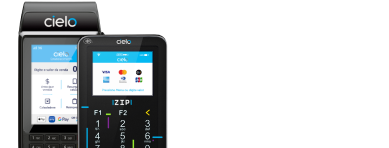
A Cielo oferece equipamentos para diferentes perfis de negócios, de autônomos e microempreendedores a grandes empresas.
As maquininhas aceitam mais de 80 bandeiras de débito, crédito e vouchers de alimentação e refeição, além de pagamentos por aproximação (NFC) e QR Code, facilitando as transações e reduzindo o risco de perder vendas.
O que fazer antes da primeira venda na maquininha Cielo?
Antes de começar a passar cartões na sua maquininha, é fundamental realizar alguns passos simples de preparação.
Esse processo garante que o equipamento esteja atualizado, conectado à rede e vinculado corretamente ao seu cadastro empresarial.
1. Ativação e login com o número de EC (Estabelecimento Comercial)
Ao receber o seu equipamento, a primeira etapa é realizar a ativação. O número de EC (Estabelecimento Comercial) é o código único de identificação da sua empresa no sistema da Cielo.
- Ligue a maquininha: pressione o botão liga/desliga (geralmente o botão vermelho ou localizado na lateral do dispositivo) até que a tela acenda.
- Insira suas credenciais: digite o seu número de EC, login e senha criados no momento do credenciamento.
- Aguarde a inicialização: o sistema fará a comunicação inicial com os servidores para carregar as tabelas de bandeiras e configurações da sua conta bancária.
2. Conexão de rede (Wi-Fi e Chip SIM)
Para que os pagamentos sejam processados em segundos, o dispositivo precisa de uma conexão estável com a internet.
A maioria dos modelos conta com conexão dupla: chip de dados móveis (3G/4G) já incluso e suporte a redes Wi-Fi.
- Conectando ao Wi-Fi: acesse o menu de configurações do dispositivo, selecione a opção de rede sem fio, escolha a sua rede e digite a senha.
- Conexão por Chip: caso prefira utilizar a rede móvel, certifique-se de que o ícone do sinal de celular esteja visível no topo da tela antes de iniciar as operações.
3. Teste do leitor de cartão e bobina de papel
Antes de atender o primeiro cliente, verifique se a bobina de papel térmico está instalada corretamente no compartimento superior.
Deixe uma pequena ponta do papel para fora e feche a tampa até ouvir um estalo.
Faça um teste de impressão de relatório ou uma transação simbólica para verificar o funcionamento do leitor de chip e da tarja magnética.
Como usar a máquina Cielo tradicional passo a passo
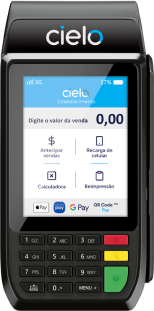
Os modelos tradicionais da Cielo, conhecidos pela praticidade e teclado físico numérico, são amplamente utilizados em balcões de atendimento e entregas.
O processo de venda é intuitivo e leva poucos segundos.
Passo 1: Digite o valor da compra
Na tela inicial da maquininha, insira o valor total da venda utilizando o teclado numérico. Certifique-se de incluir os centavos corretamente (por exemplo, para R$ 50,00, digite 5-0-0-0).
Pressione a tecla verde (Entra) para confirmar o valor.
Passo 2: Escolha a modalidade de pagamento
Selecione o tipo de transação solicitada pelo cliente no menu exibido na tela:
- Débito: o valor é debitado diretamente da conta bancária do comprador.
- Crédito à vista: a cobrança será feita na próxima fatura do cliente, e o lojista recebe o valor conforme o prazo contratado.
- Crédito parcelado: escolha entre “Parcelado Loja” (quando o lojista assume eventuais juros) ou “Parcelado Emissor” (quando os juros são cobrados do portador do cartão).
- Em seguida, digite o número de parcelas desejado e pressione a tecla verde.
Passo 3: Insira, passe ou aproxime o cartão
Solicite o cartão ao cliente para concluir a leitura:
- Inserção de chip: insira o cartão no leitor inferior com o chip voltado para cima e para a frente. Mantenha o cartão no local até a finalização do processo.
- Aproximação (NFC): se o cartão ou smartphone tiver a tecnologia de pagamento por aproximação, basta aproximá-lo do topo da tela ou do leitor indicado.
- Tarja magnética: caso o cartão não possua chip, passe a tarja magnética no leitor lateral de cima para baixo em um movimento fluido.
Passo 4: Confirmação da senha e emissão do comprovante
Peça para o cliente conferir o valor no visor, digitar a senha secreta de quatro ou seis dígitos e pressionar a tecla verde (Entra).
O sistema processará a autorização junto à bandeira e ao banco emissor. Assim que a mensagem “Venda Aprovada” aparecer na tela, a primeira via do comprovante (via do estabelecimento) será impressa.
Pressione a tecla verde para imprimir a segunda via (via do cliente) ou a tecla vermelha para recusar a impressão caso o cliente não a deseje.
Se você busca flexibilidade para vender sem mensalidade fixa, vale a pena conhecer as vantagens de obter uma maquininha sem mensalidade para otimizar os custos operacionais do seu negócio.
Como usar a Cielo Smart (antiga Cielo LIO) passo a passo
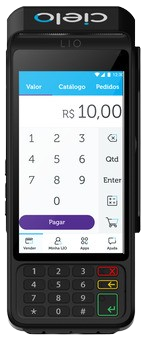
A Cielo Smart é a máquina de cartão inteligente da Cielo, equipada com sistema operacional Android, tela sensível ao toque (touchscreen), câmera e impressora integrada.
Ela funciona como um terminal de gestão completo, permitindo integrar o sistema de vendas (frente de caixa) diretamente ao equipamento.
Passo 1: Acesse o aplicativo de vendas
Ligue o equipamento pressionando o botão lateral.
Na tela principal, toque no ícone do aplicativo de pagamentos da Cielo ou no sistema de automação comercial instalado na sua Smart.
Passo 2: Digite o valor e selecione os produtos
Na interface digital, você pode digitar o valor avulso da compra no teclado na tela ou navegar pelo catálogo de produtos previamente cadastrados no sistema, adicionando os itens ao carrinho digital.
Passo 3: Selecione a forma de pagamento
Toque na opção de pagamento desejada no menu touchscreen:
- Crédito ou Débito
- Pix por QR Code
- Vale-refeição / Alimentação
- Carteira Digital (Apple Pay, Samsung Pay, Google Pay)
Passo 4: Complete a transação
Peça para o cliente inserir o cartão no leitor, aproximar o dispositivo móvel ou escanear o QR Code exibido na tela colorida da Cielo Smart.
O cliente digita a senha no próprio teclado numérico ou direto na tela touchscreen reforçada com acessibilidade.
Passo 5: Envio do comprovante digital ou impresso
Além de imprimir o recibo em papel, a Cielo Smart permite enviar o comprovante de pagamento por SMS ou e-mail.
Basta digitar o número do celular ou o endereço de e-mail do cliente na tela após a aprovação da compra.
Para quem deseja gerenciar estoque e emitir notas fiscais diretamente no terminal de vendas, a linha Smart transforma o atendimento no balcão em uma experiência ágil e profissional.
Como aceitar PIX na máquina da Cielo?
O Pix se tornou um dos meios de pagamento mais populares do Brasil. Aceitar Pix na sua maquininha Cielo garante o recebimento instantâneo das vendas com taxas competitivas e total praticidade para o cliente.
Você pode consultar todas as regras de liquidação e taxas para pagamentos instantâneos acessando a seção exclusiva de pagamento via Pix da Cielo.
Como transformar o celular em maquininha com o Cielo Tap?
Se você precisa de uma solução portátil sem a necessidade de carregar um equipamento físico adicional, o Cielo Tap permite transformar celular em maquininha de forma rápida e segura.
Passo a passo para usar o Cielo Tap:
- Abra o App Cielo Gestão no seu smartphone Android compatível.
- Acesse a funcionalidade Cielo Tap no menu principal.
- Digite o valor da venda e selecione se a transação será no débito ou no crédito.
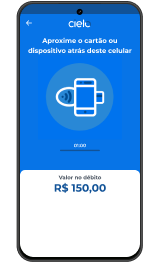
- Solicite que o cliente aproxime o cartão de débito/crédito, smartwatch ou smartphone da parte traseira do seu celular.
- Aguarde o sinal sonoro e a confirmação de venda aprovada na tela do aparelho. O comprovante pode ser compartilhado na hora por WhatsApp, SMS ou e-mail.
Como reimprimir o comprovante de venda na Cielo?
Perder a via do comprovante ou precisar de uma cópia adicional para o controle contábil é uma situação comum no comércio. A reimpressão da última venda ou de transações anteriores pode ser feita diretamente no teclado do terminal.
Reimprimindo a última venda
- Pressione a tecla Menu ou Entra no teclado da maquininha.
- Navegue até a opção “Reimpressão” ou “Comprovante”.
- Selecione “Última Venda”.
- Escolha qual via deseja imprimir (Via do Estabelecimento ou Via do Cliente).
- A impressão será iniciada imediatamente.
Reimprimindo uma venda anterior
- Acesse o menu de Reimpressão.
- Selecione a opção “Outra Venda” ou “Buscar por DOC/NSU”.
- Digite o número do DOC ou do NSU da transação (código de identificação que consta no extrato digital do dia).
- Insira o valor ou a data da venda se solicitado e confirme a impressão.
Como tirar relatório de vendas na máquina Cielo?
O acompanhamento diário do faturamento é essencial para manter a saúde financeira da sua empresa.
Os relatórios na maquininha ajudam no fechamento do caixa e na conferência das somatórias por bandeira e modalidade de pagamento.
PASSO A PASSO: RELATÓRIO DE VENDAS
- Pressione o botão MENU no teclado do terminal.
- Selecione a opção RELATÓRIOS ou FECHAMENTO.
- Escolha o período desejado (Resumo do Dia ou Detalhado).
- Digite a senha do lojista (se solicitada).
- Aguarde a impressão do extrato em papel ou visualize na tela.
Tipos de relatórios disponíveis:
- Resumo do Dia (Fechamento de Caixa): exibe o valor total consolidado das vendas realizadas desde a abertura do dia, dividido entre débito, crédito à vista, parcelado e Pix.
- Relatório Detalhado: listagem de cada transação individual feita no período, incluindo horário, valor, bandeira e código de autorização.
- Relatório por Bandeira: mostra o volume financeiro transacionado por cada marca de cartão (Visa, Mastercard, Elo, Hipercard, Amex, Alelo, Sodexo, VR, entre outras).
Para uma análise mais detalhada com gráficos avançados, inteligência de mercado e dados comparativos do seu segmento, utilize os recursos de inteligência do Cielo Farol no seu portal de gestão.
Como cancelar uma venda na maquininha Cielo?
Caso uma venda tenha sido digitada com o valor incorreto ou o cliente desista da compra logo após a digitação da senha, o estorno pode ser realizado no próprio terminal no mesmo dia da transação.
Passo a passo para o estorno no terminal:
- Pressione a tecla Menu na tela inicial da maquininha.
- Selecione a opção “Cancelamento” ou “Estorno”.
- Digite a senha do lojista (senha administrativa cadastrada no equipamento).
- Passe ou insira o cartão que foi utilizado na venda original, ou digite os dados da transação (número do cartão, valor e número do DOC/NSU).
- Confirme os dados da venda exibidos na tela.
- Assim que o estorno for processado, a maquininha imprimirá o comprovante de cancelamento da transação para o lojista e para o cliente.
Caso precise realizar o cancelamento de vendas efetuadas em dias anteriores, o procedimento deve ser feito acessando a área logada do site ou aplicativo de gestão.
A Cielo oferece soluções para vendas online e à distância. O Link de Pagamento permite cobrar clientes pelo WhatsApp e redes sociais, enquanto o Cielo Checkout facilita pagamentos em lojas virtuais. Para operações mais complexas, há API, split de pagamento e gateway, além de ferramentas de gestão de risco para aumentar a segurança e reduzir fraudes.
Principais dúvidas sobre o uso da máquina Cielo (FAQ)
Como saber se a maquininha Cielo está conectada à internet?
Verifique a barra de status no topo da tela do dispositivo. O ícone de Wi-Fi deve estar aceso e com barras de sinal verdes ou brancas. Se estiver utilizando o chip móvel, certifique-se de que a sigla de sinal (3G, 4G ou LTE) e as barras de intensidade da operadora estejam visíveis.
O que fazer quando a maquininha exibe a mensagem “Erro de Conexão”?
Primeiro, tente reiniciar o equipamento mantendo o botão liga/desliga pressionado por alguns segundos.
Se a falha persistir no chip de dados, alterne para uma rede Wi-Fi disponível.
Caso o problema continue, acesse as configurações de rede e faça uma busca manual de operadoras.
Como atualizar o sistema da máquina Cielo?
A maioria das atualizações de software ocorre de forma automática durante a madrugada ou ao ligar o equipamento.
Caso queira forçar uma verificação manual, acesse o Menu Principal, selecione Ajustes / Configurações e clique na opção “Buscar Atualizações de Sistema”.
O prazo de recebimento varia conforme a modalidade: débito em até 1 dia útil, crédito à vista em 30 dias e crédito parcelado mensalmente.
Para antecipar valores, é possível contratar a antecipação de recebíveis.
A Cielo também oferece Conversor de Moedas para clientes internacionais e a Cielo Store para baixar aplicativos de gestão nas maquininhas Smart.
Para aumentar a durabilidade e a segurança da maquininha Cielo, mantenha o equipamento limpo, seco e protegido de quedas, usando carregadores originais e evitando líquidos diretamente no aparelho.
Também é essencial proteger os dados dos clientes, nunca manipular suas senhas e verificar sinais de adulteração. Pelo App Cielo Gestão, é possível acompanhar vendas, saldos, extratos e recebimentos.
Aqui no Blog da Cielo, oferecemos análises e orientações sobre os principais temas que impactam o varejo e os meios de pagamento: tecnologia, segurança digital, eficiência nas transações com maquininhas, tendências de consumo e novas soluções para o empreendedor.